분석 대시보드 보는 법
이럴 때
기간별 매출 추이, 매장 순위, 잘 팔리는 품목을 파악하고 싶을 때.
이렇게 하세요
아래는 실제 분석 화면이에요. 상단에 기간 빠른 버튼이 있고, 그 아래로 매출 차트가 펼쳐집니다.
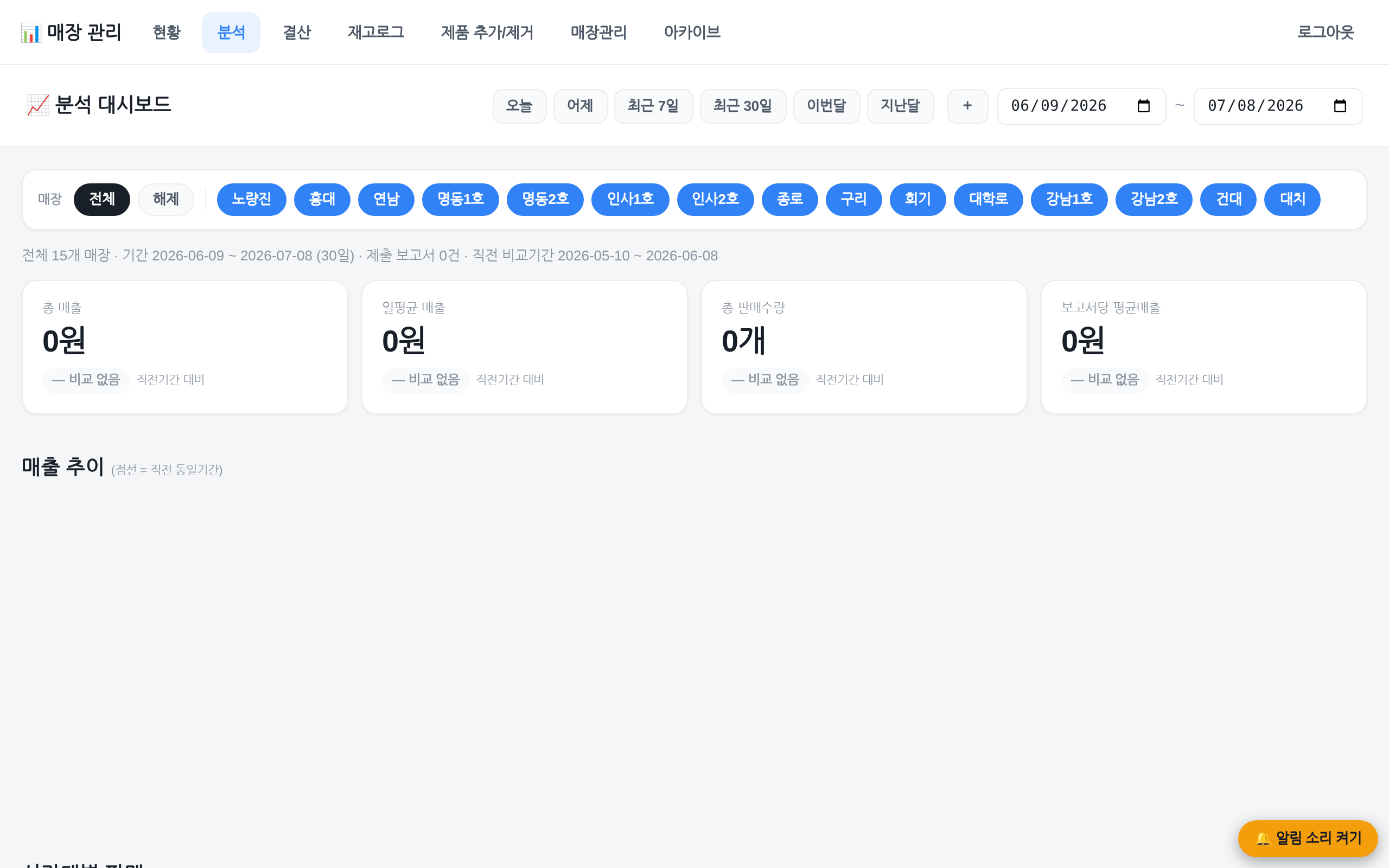
- 상단 내비게이션에서 분석을 누릅니다.
- 기간 선택: 저장해 둔 빠른 버튼(오늘 / 어제 / 최근 7일 / 최근 30일 / 이번달 / 지난달) 또는 시작·종료 날짜를 직접 입력합니다(최대 1년).
- 매장 선택: 매장 버튼을 눌러 복수 선택합니다. 선택 상태는 브라우저에 저장되어 다음에도 유지됩니다.
• ⚖️ 비교 모드: 매장 필터 줄 끝의 ⚖️ 비교 버튼을 켜고 매장을 2개 이상 고르면, 합산 대신 매장 대 매장 비교 화면으로 바뀝니다 — ① 비교표(총 매출·직전 대비·일평균, 항목별 1위는 파란 숫자) ② 매출 추이 라인 겹침 ③ 카테고리 구성 100% 막대. 비교를 끄면 원래 화면과 원래 매장 선택으로 돌아오며, 비교 중 고른 매장은 저장되지 않습니다. - 차트·지표를 읽습니다.
• KPI 카드 4개: 총 매출·일평균 매출·총 판매수량·보고서당 평균매출, 직전 동일기간 대비 증감률(%) 표시.
• 매출 추이: 일별 매출 라인(점선 = 직전 동일기간 비교).
• 시간대별 판매: 0~23시 막대차트(판매를 기록한 시각 기준).
• 매장별 매출 순위: 가로 막대.
• 카테고리 판매 비중 / 결제수단 비중: 도넛 차트 2개. 조각 위에 항목 이름과 비율(%)이 바로 표시됩니다(아주 작은 조각은 범례에서만).
• 결제수단 도넛은 조각마다 점선이 바깥으로 이어져 금액을 보여주고, 가운데에 총 결제금액, 범례에도 항목별 금액과 맨 아래 총액이 표시됩니다.
• 카테고리 도넛에서 빔버니 조각을 누르면 소분류(빔버니/맥스/리유즈/XL), 액상 조각을 누르면 용량별(60ML/30ML/15ML/타사액상) 도넛으로 바뀝니다.
• 액상 소분류에서 조각을 한 번 더 누르면 차트 아래에 그 분류의 베스트 액상 TOP10(개수·비중)이 나옵니다.
• 도넛 가운데 빈 곳을 누르면 전체 차트로 돌아갑니다. 범례의 항목을 누르면 그 조각을 잠시 숨기고 볼 수도 있어요.
• 매장별 성장률: 직전 동일기간 대비 %, 초록=성장·빨강=감소.
• 베스트셀러 TOP 10: 전체 / 액상 / 빔버니 / 기기 / 코일 탭으로 전환.
영업일 기준이 오전 5시라 새벽 판매는 전날 데이터에 포함됩니다. 영업일 기준 참고.
지난달(아카이브) 분석 보기: 현황 대시보드에서 상단
📅 라이브 선택기를 지난달 아카이브(📦)로 바꾼 뒤, 나타나는 주황 안내 배너의 📈 이 달 분석 버튼을 누르면 그 달 마감분으로 분석 차트를 볼 수 있습니다. (현황·결산과 동일한 아카이브 방식)같은 카테고리 다른 문서
오늘 현황 대시보드 보는 법
공지 작성·수정·삭제
매장 보고서 열람하기
결산 보는 법
CSV 다운로드
재고 현황판·변동로그 보는 법