수혈 현황판 읽는 법
이럴 때
거점(창고/노량진)에 로그인 후 매장 수혈 요청 전체 현황을 파악할 때.
이렇게 하세요
아래는 거점 로그인 직후 보이는 수혈 요청 현황판 화면이에요.
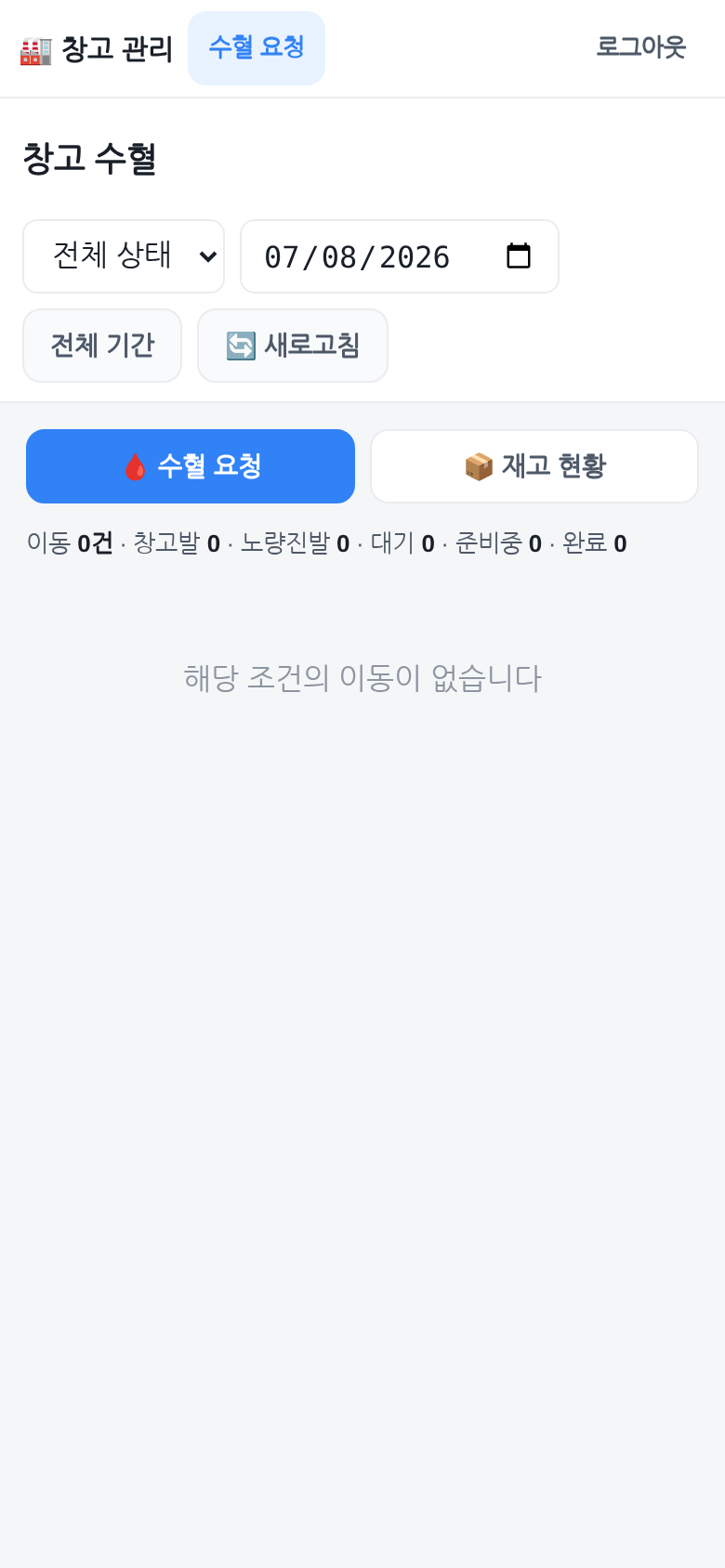
- 🩸 수혈 요청 탭이 기본으로 열립니다.
- 상단 요약줄을 확인하세요.
•이동 N건 · 창고발 N · 노량진발 N · 대기 N · 준비중 N · 완료 N - 각 카드를 읽는 방법:
• 출발지 표시 (창고/노량진) → 도착 매장 이름
• 요청일·시각 · 요청자 이름
• 카테고리별 색상 그룹 안에 품목명과 수량(개/팩/박스) 표시
• 메모가 있으면 카드 하단에 📝로 표시
• 🔁 2/3건 배지 + 주황 테두리 — 그 매장이 요청을 여러 번 나눠 올렸다는 표시입니다.2/3건은 총 3건 중 두 번째로 올린 요청이라는 뜻이고, 같은 매장 카드가 전부 주황으로 강조됩니다. 하나만 보내고 끝내지 말고 나머지도 같이 챙겨서 출고하세요.
• 상단 요약줄 아래에🔁 요청을 나눠 올린 매장 N곳이 뜨면 매장 이름과 건수를 한눈에 볼 수 있습니다. - 상태별로 보려면 전체 상태 드롭다운에서
미완료만 / 요청 / 준비중 / 완료를 고르세요. - 날짜를 바꾸면 해당 날짜 요청만 표시됩니다.
화면은 2분마다 자동으로 바로 반영됩니다. 직접 새로 불러오려면 새로고침 버튼을 누르세요.
거점 계정은 자기 출발지 건만 보입니다(창고 로그인 → 창고발만, 노량진 로그인 → 노량진발만).
거점 계정은 자기 출발지 건만 보입니다(창고 로그인 → 창고발만, 노량진 로그인 → 노량진발만).
🔁 배지가 안 뜨는 경우: 매장이 한 번에 올린 요청이라도 액상(창고)과 코일·기기(노량진)가 섞여 있으면 시스템이 자동으로 카드 2장으로 나눕니다. 이건 나눠 올린 게 아니므로 배지가 붙지 않습니다. 배지는 매장이 실제로 따로따로 여러 번 보낸 경우에만 뜹니다.
세는 기준은 지금 화면에 보이는 범위입니다 — 날짜·상태·출발지 필터를 바꾸면 건수도 그에 맞춰 다시 계산됩니다.
세는 기준은 지금 화면에 보이는 범위입니다 — 날짜·상태·출발지 필터를 바꾸면 건수도 그에 맞춰 다시 계산됩니다.
같은 카테고리 다른 문서
수혈 요청 상태 변경 (요청→준비중)
수혈 출고완료 처리 (부분출고 포함)
출고 취소 (거점 재고 복원)
취소·정정 요청 회수 처리
거점 재고 관리 및 품절 처리
수혈 요청 내용 복사 (메신저 공유)