고객 기기 A/S 접수하기
이럴 때
고객이 기기 고장으로 수리를 맡기러 왔을 때, A/S를 접수하고 처리 단계를 확인합니다.
이렇게 하세요
아래는 실제 화면이에요. 빨간 테두리가 눌러야 할 🔧 A/S 탭이고, 그 아래 고객 성함·기기·증상을 입력하는 접수 양식 칸이 보여요.
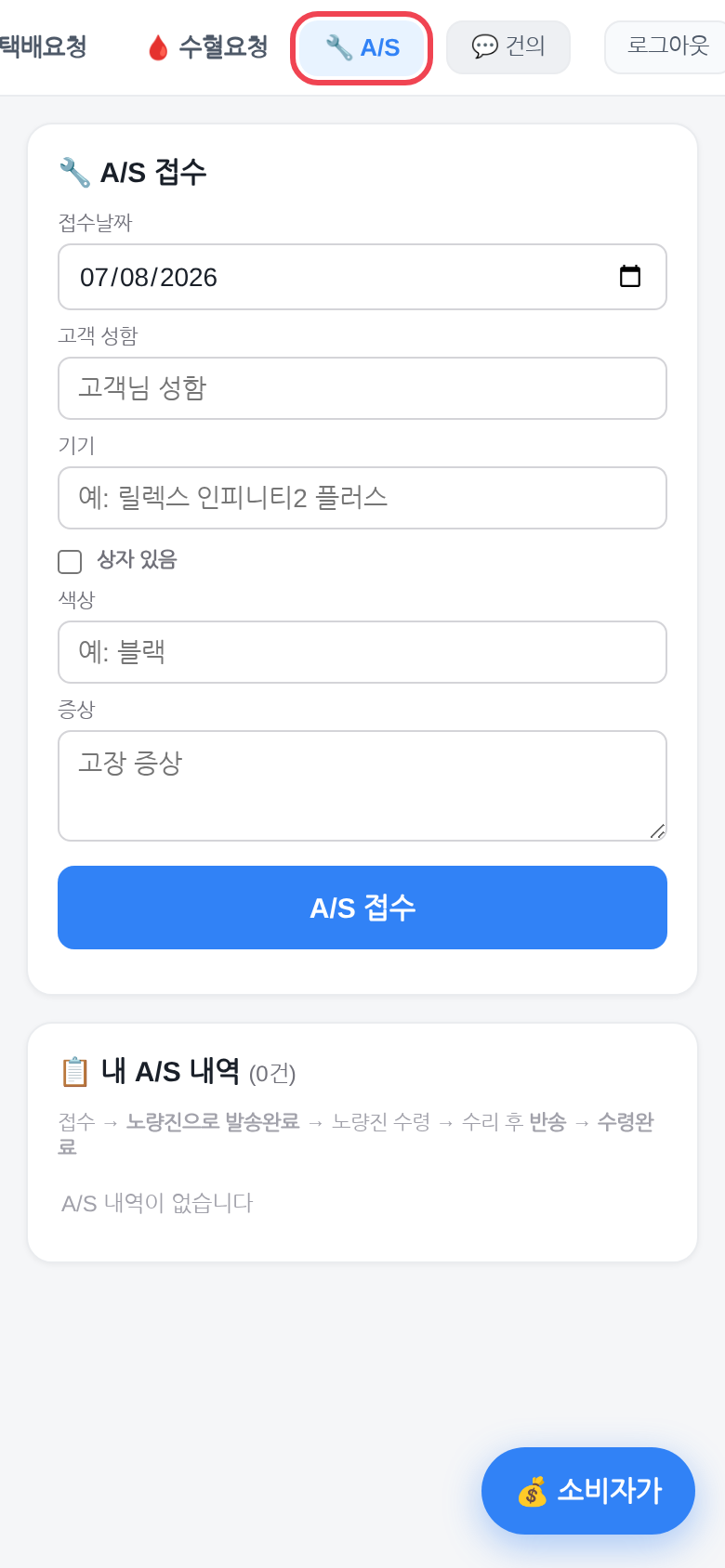
- 상단 탭에서 A/S를 누릅니다.
- 왼쪽 A/S 접수 카드에서 항목을 입력합니다.
• 접수날짜 — 기본값은 오늘, 필요 시 변경
• 고객 성함 — 고객님 성함
• 기기 — 기기명 필수 입력 (예: 릴렉스 인피니티2 플러스)
• 상자 있음 — 박스 동봉 여부 체크
• 색상 — 예: 블랙
• 증상 — 고장 증상을 자세히 입력
• 특이사항 (메모) — 침수 흔적, 박스 파손 등 참고사항이 있으면 입력 (선택) - A/S 접수 버튼을 누릅니다. 접수 완료 메시지가 나타납니다.
처리 단계 확인
오른쪽 내 A/S 내역에서 각 건의 상태 표시를 확인합니다.
| 단계 | 표시 색 |
|---|---|
| 접수 | 노란색 |
| 매장발송 | 파란색 |
| 노량진수령 | 보라색 |
| 반송발송 | 청록색 |
| 완료 | 초록색 |
기기를 노량진으로 보냈으면 노량진 발송완료 버튼을 누릅니다.
노량진에서 수리 후 돌아온 기기를 받았으면 수령완료 버튼을 누릅니다.
각 버튼을 누르면 확인 팝업 창이 뜹니다.
기기 항목은 필수입니다. 비워두면 접수가 되지 않습니다.
매장발송 또는 반송발송 단계의 중간 처리(노량진수령·수리완료)는 노량진에서 진행합니다. 노량진 A/S 보드 참고.