매장 수정 요청 원주문 비교하기
이럴 때
매장이 수정 요청한 건에서 원래 주문과 바뀐 내용을 나란히 비교하고 싶을 때.
이렇게 하세요
아래는 📮 택배 처리 보드예요. 매장이 수정 요청한 주문 카드에는 수정됨 표시가 붙고, 그 카드에서 원주문 비교 버튼을 눌러 바뀐 내용을 확인합니다(사진은 요청 없는 평소 상태예요).
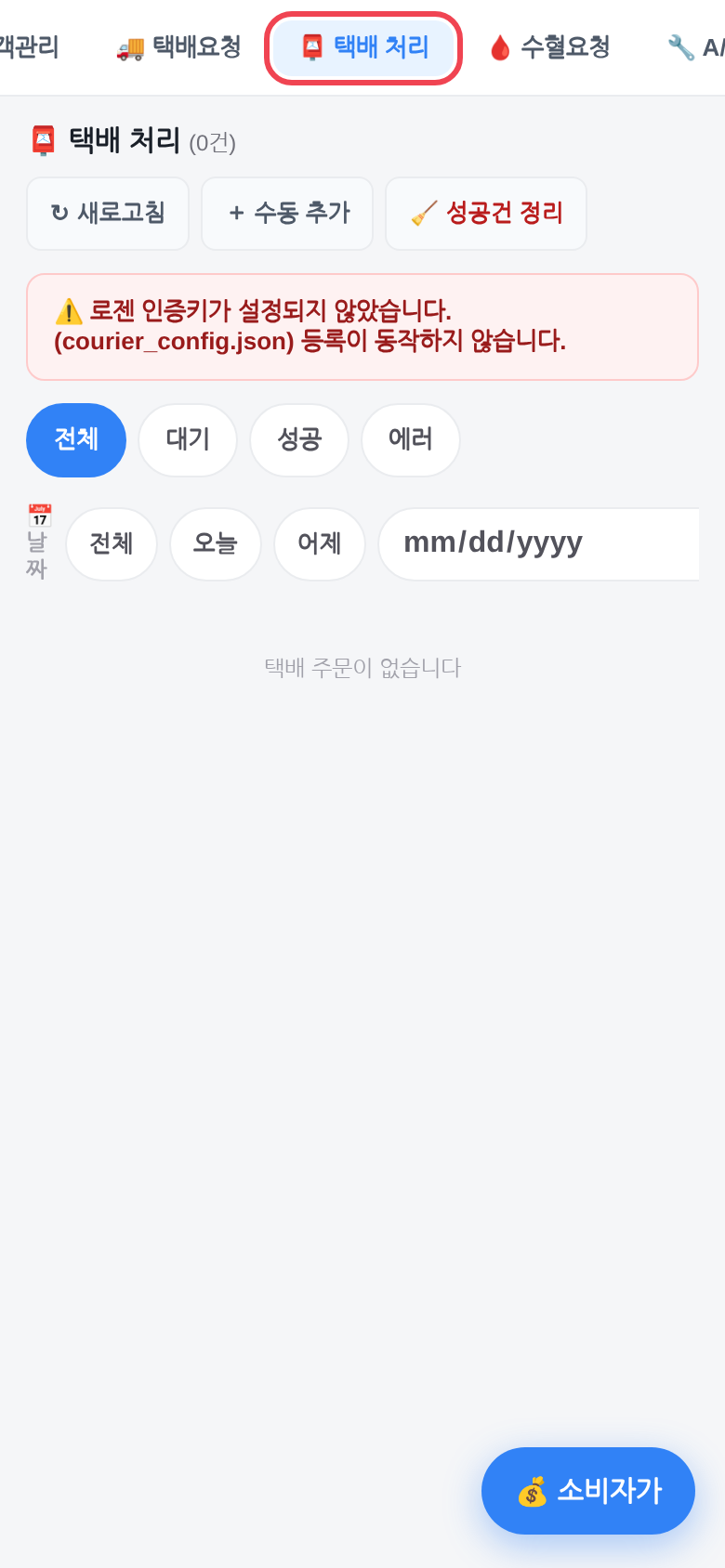
- 📮 택배 처리 탭에서 카드에 🔴 수정됨 표시가 붙은 주문을 찾으세요.
- 카드의 🔍 원주문 비교 버튼을 누르세요.
- 🔍 원주문 ↔ 변경 비교 팝업 창에서 좌측 원주문 열과 우측 현재 열을 비교하세요.
비교 항목은 다음과 같습니다.
| 항목 |
|---|
| 받는분 |
| 연락처 |
| 주소 |
| 품목표기 |
| 배송메세지 |
| 기타요청 |
| 품목(재고) |
- 달라진 칸은 노란 배경으로 강조되어 있습니다.
- 수정 사유와 수정 시각은 팝업 창 상단에 함께 표시됩니다.
비교 후 실제 주문을 고쳐야 한다면 팝업 창을 닫고 ✏️ 수정 버튼을 사용하세요. → 주문 내용 수정하기
같은 카테고리 다른 문서
택배 처리 큐 보드 읽는 법
로젠 송장 등록하기
성공 건 재전송하기
수동으로 주문 추가하기
주문 내용 수정하기
주문 삭제하기