택배 요청 보내기
이럴 때
고객에게 제품을 택배로 보내야 할 때, 택배 요청 정보를 노량진에 전달합니다.
이렇게 하세요
아래 화면을 참고해 순서대로 입력하세요.
아래는 실제 화면이에요. 빨간 강조로 표시된 🚚 탭과 그 아래 받는분·연락처 입력칸, 🔍 주소검색 버튼, 상세주소 칸이 보여요.
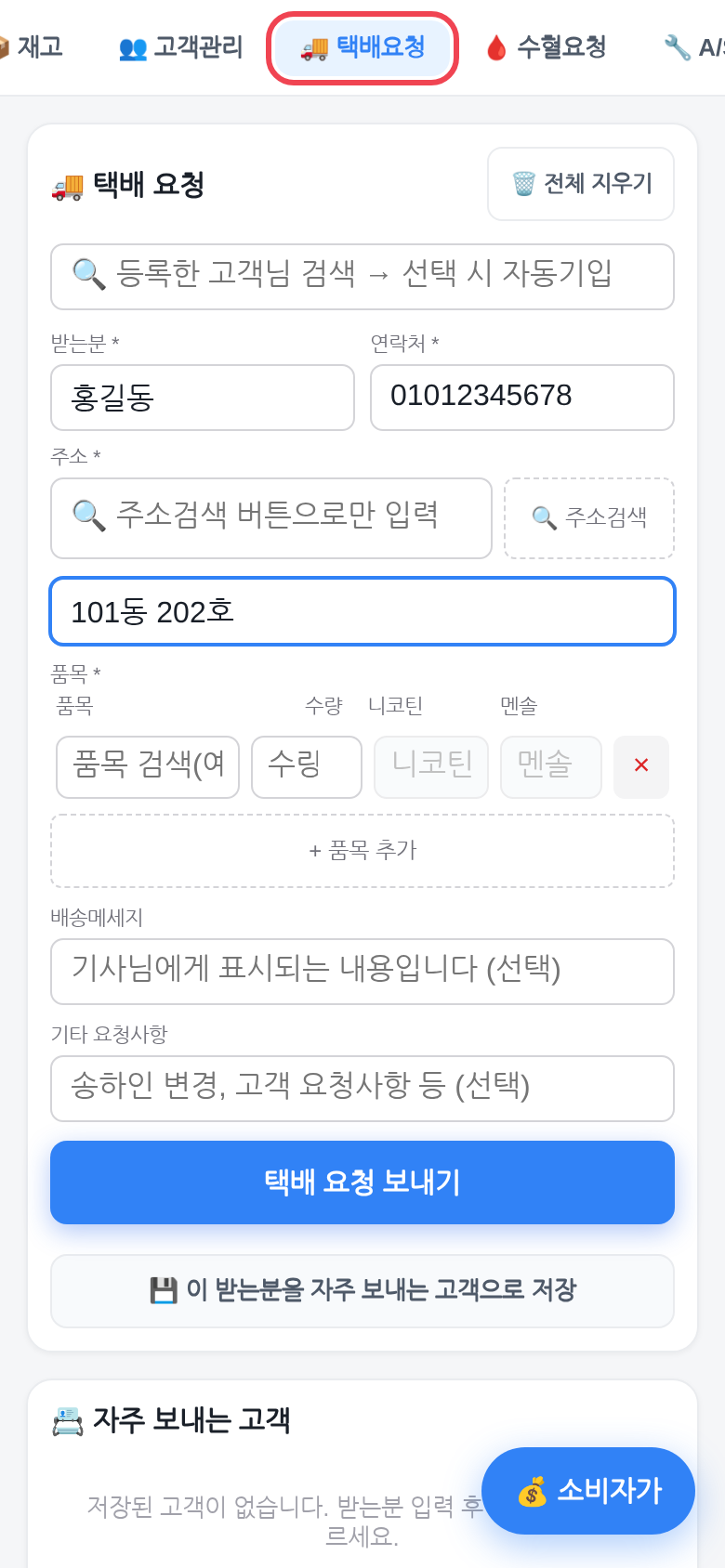
위 화면이에요. 🚚 탭을 누르면 아래 입력 폼이 나타납니다.
- 상단 탭에서 택배요청을 누릅니다.
- 상단 검색창(
🔍 등록한 고객님 검색)에서 저장된 고객을 검색하면 폼이 자동으로 채워집니다. 새 고객이면 아래 항목을 직접 입력합니다. - 받는분, 연락처를 입력합니다.
- 🔍 주소검색 버튼을 눌러 팝업 창에서 주소를 선택합니다. 주소는 이 버튼으로만 입력할 수 있습니다.
- 상세주소 (동/호수 등)를 직접 입력합니다.
- 품목 검색창에 제품명을 입력해 자동완성 목록에서 추가합니다. 수량은 행 오른쪽에서 -/+ 버튼으로 조정합니다.
• 액상 품목은 니코틴, 멘솔 농도 입력칸이 활성화됩니다. - 배송메세지를 입력합니다(기사님에게 표시).
- 기타요청 입력칸에 내부 전달 사항을 적습니다. 이 내용은 송장에 인쇄되지 않고 노량진과 내부에서만 공유됩니다.
- 오른쪽 송장 미리보기 카드에 입력한 내용이 자동으로 바로 반영되는지 확인합니다.
- 택배 요청 보내기 버튼을 누르면 노량진 대기 목록으로 전송됩니다.
전체 지우기: 화면 오른쪽 상단의 🗑 전체 지우기 버튼을 누르면 입력한 내용이 모두 초기화됩니다.
기타요청 주의: 기타요청은 송장에 표시되지 않는 내부 공유 메모입니다. 기사님 전달 사항은 반드시 배송메세지에 입력하세요.
이미 보낸 주문을 바꾸고 싶을 때
발송이 완료된(상태 성공) 주문은 수정할 수 없습니다. 이럴 때 전체 품목을 다시 한 번 더 요청하면 안 됩니다. 같은 주문이 두 번 접수되어 로젠에도 두 번 등록되고, 재고도 두 번 빠지며, 보고서에도 중복 반영됩니다.
- 바꾸고 싶은 게 추가 발송이면: 이미 보낸 분량은 그대로 두고, 추가로 더 보낼 품목·수량만 새 주문으로 요청합니다.
- 발송 전(대기·에러) 주문의 정보를 고치려면: 새로 보내지 말고 보낸 택배 수정 요청을 이용합니다.
중복 경고: 오늘 같은 받는분에게 겹치는 품목을 이미 요청한 상태에서 택배 요청 보내기를 누르면, 겹치는 품목·수량·상태를 보여주는 확인창이 뜹니다. 추가분만 보내는 게 맞는지 다시 확인하고, 맞으면 그대로 전송하고 아니면 취소하세요. (경고는 보조 안내이며 전송을 막지는 않습니다.)
요청 후 처리 상태는 보낸 택배 확인에서 확인할 수 있습니다.
같은 카테고리 다른 문서
자주 보내는 고객 저장하기
보낸 택배 확인
보낸 택배 수정 요청